
![]() |
![]() |
||||||||||||||||||||||||||||||||||||||||||||||||||||||||||||||||||||||
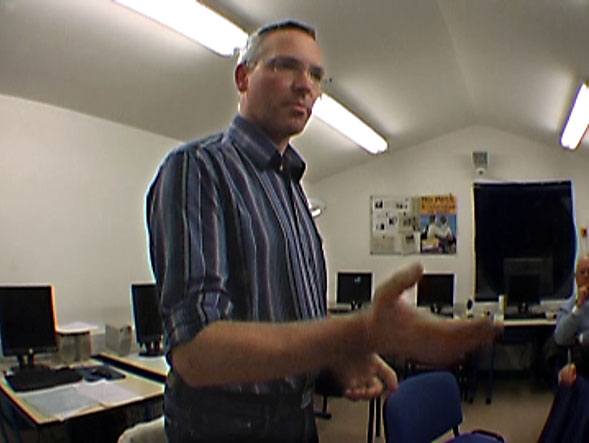
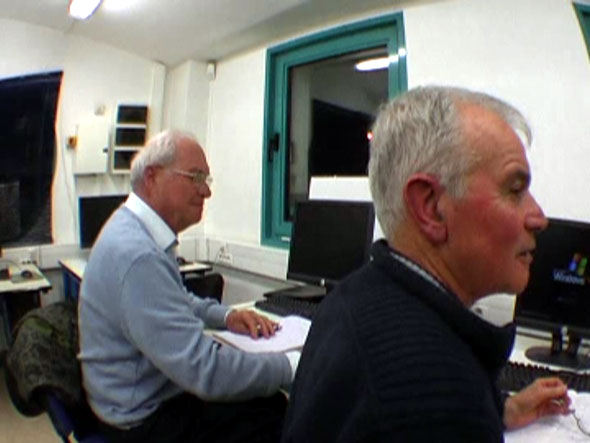
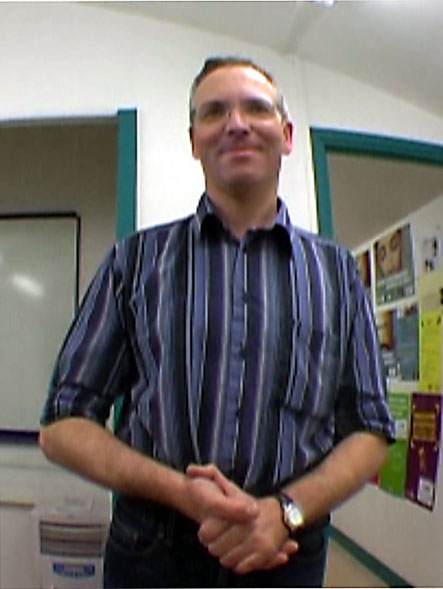
Association ORDINAT'HEM ![]() Support technique Traitement photographique et montage Vidéo par ordinateur Réunion Ecole Jules Ferry 31, rue des Ecoles 59510 HEM
- Une initiation en quatre modules de 8 pages sur le logiciel "ADOBE PSE". - Utilisation de l'organiseur de Photoshop Elements - Un mode d'emploi de 30 pages "ADOBE PSE" - Applications photographiques. - Complément à PSE "E" + (des commandes "CS5" ajoutées à PSE) et mode d'emploi. - Complèment gratuit à PSE 8 : "Grant Tools" (masque de fusion et courbes).
- TUTORIELS - Cours Photoshop Elements (traduit en français) - Tutoriels sur les outils de Photoshop Elements - Des tutoriels gratuits du magazine .PSD spécialisé des infographistes - Masque de fusion Photoshop Elements (Tutorial en vidéo) - Formations Vidéo VIDEO2BRAIN (en français) - Tutorial gratuit ( 1h02 en français "Photo urbaine") + 68 tutos vidéo gratuits Weecast. - COMPLEMENTS, TRUCS ET ASTUCES - Trucs et astuces pour PHOTOSHOP - Ajouter des filtres dans PSE - Ajustement des courbes sous PSE "SmartCurve" - Comment réaliser manuellement un masque de fusion dans PSE 8
Cours gratuit sur l'utilisation de logiciels graphiques Toujours concernant "About.com", en cliquant sur la bannière, vous accédez à un très important dossier de cours de base sur l'utilisation de logiciels graphiques quelle que soit leur marque (cliquez sur l'index "Apprendre les bases"). Le lien est dirigé vers la traduction française de Google.
Utilisation de l'organiseur de Photoshop Elements 8 La revue "Le Monde de la Photo" gère un site internet dans lequel elle met à disposition des dossiers tels que celui consacré à l'organiseur de PSE-8. A noter qu'un N°6 Hors-Série est actuellement consacré à ce logiciel : 40 pages de tutoriaux
Compléments à Photoshop Elements 8 : "E+" Le logiciel Adobe Photoshop Elements n'a pas hérité de toutes les fonctionnalités essentielles du Photoshop CS. Certaines fonctions ont été supprimées, tandis que d'autres sont juste cachées. Le complément "E +" est un add-on très pratique qui mets à votre disposition ces fonctions cachées. Il existe une version "E+ Démo" gratuite qui est téléchargeable ici. La version complète coûte 11,19 € TTC en téléchargement. Mode d'emploi : Disponible sur Internet, le mode d'emploi des fonctions " E+ " traduites en français par Google.
NOTA concernant la traduction : Les pages en lien sont traduites en français à l'aide de la fonction de traduction Google : Il suffira ensuite de cliquer sur "français" pour traduire toute page étrangère sur Internet.
GRANT TOOLS : Ajout des outils "Masque de fusion" et "Courbes" sur Photoshop Elements 8 ( et antérieur) http://www.cavesofice.org/~grant/Challenge/Tools/Files.html "Download", "Tools", "Tools for Elements 8" "Abbreviated Tools", vous obtenez un fichier ZIP. Installation : (en Windows XP) : (ou en Vista) : Renommez "Mediadatabase.db3" en "MediadatabaseOLD.db3" qui ,est situé dans ...\Application Data\Adobe\Photoshop Elements\8.0\Locale\ en-FR Redémarrez le logiciel PSE; Le fichier "Mediadatabase.db3" mettra un certain temps à se reconstruire, patientez.. Aide et Tutoriaux : Vidéo en anglais.
- Correction du flou : A part toutes les commandes à disposition dans le menu et sous-menus, une méthode enseignée par Jean-Marie Noclain : 1/ Faire un calque de la photo "Calque", "Nouveau", "Calque par copier", 2/ Sur ce calque actif, "Filtre", "Divers", "Passe-haut..." Régler le rayon entre 1 et 2,5 afin de rendre le trait gris imperceptible (plus le chiffre est important, plus l'effet sera grossier), "OK", 3/ Dans la corbeille des palettes des calques, régler le mode de fusion de "Normal" vers "Lumière vive" Si besoin, vous pouvez estomper l'effet en réglant l'opacité de 100% vers 50%. En cliquant sur l'oeil du calque 1, vous pouvez comparer "Avant" et "Après" la transformation. 4/ "Calque", "Aplatir l'image", puis enregistrement de l'image améliorée.
- SUMO PAINT : un simili Photoshop sur Internet : Un logiciel ressemblant fort à Photoshop sur Internet ; vous ouvrez une photo à partir de n'importe quel ordinateur, la transformez en ligne et la rapatriez modifiée. Un dépannage en vacances ? (cliquez sur le sumo pour ouvrir le logiciel)
- Ajouter des filtres dans Photoshop Elements Un filtre se présente sous la forme d'un fichier sript *.atn et d'une vignette au format *.png ; les deux fichiers doivent porter le même nom. Les deux fichiers doivent être ajoutés dans le répertoire suivant : C:/Documents and Settings/All Users/Application Data/Adobe/Photoshop Elements/7 (ou le numéro de votre logiciel)/Photo Creations/Photo Effects. Ouvrir l'éditeur de Photoshop Elements et afficher l'onglet “Effets” en s'assurant d'avoir cliqué sur la petite icône comportant un “fx”. Parcourir les vignettes jusqu'à tomber sur la nouvelle vignette Pour appliquer l'action, faire un glisser/déposer de la vignette sur la photo. Ci-dessous, 2 fichiers ZIP à télécharger : Redim-NetTrans FXBv1.1.zip : script de redimensionnement sans perte de netteté. Scriptspse6.zip qui contient :
Si vous souhaitez intégrer d’autres scripts que ceux proposés, vous en trouverez sur des sites Web ou vous pouvez en créer vos propres scripts à l’aide de Photoshop (versions 6 à CS4). Tous les scripts disposent de l’extension .atn et sont compatibles avec les versions Mac ou PC des logiciels. Exemple de site Interrnet : http://photoshoplus.info/pages/enplus_scripts.htm
Ajustement des courbes sous PhotoShop Elements "SmartCurve" Photoshop Elements mérite de séduire les utilisateurs avertis. SmartCurve, plug-in développé par l’autrichien Alois Zingl, dote Photoshop Elements de la puissance de l’outil Courbe, jusque-là l’apanage de la version professionnelle du logiciel. Compatible avec l’ensemble des versions de Photoshop Elements et Photoshop, SmartCurve offre un ajustement très fin des images, quels que soient leur profondeur en bits (8 ou 16 bits/couche) et leur mode couleur (RVB ou Niveaux de Gris). Outre l’affichage de l’écrêtage pour les hautes lumières et les ombres, il permet un ajustement séparé pour chaque couche (RVB, CMJ, Lab, TSL…) et autorise même un traitement automatique pour appliquer une modification à un lot d’images. Téléchargement de la version V2.2 : http://free.pages.at/easyfilter/smartcurve.zip Explications en anglais : http://free.pages.at/easyfilter/curves.html
Comment réaliser manuellement un masque de fusion sous PSE (8 et antérieur) - Ouvrez une image. Menu "Calque", "Nouveau", "Calque par copier".
- Nouveau : ADOBE PHOTOSHOP EXPRESS C'est la version beta d'une nouvelle formule expérimentée par Photoshop : la correction gratuite de photos en ligne sur internet (Cliquez sur le lien). Vous devez vous inscrire (c'est gratuit) ; répondre que vous habitez aux US (c'est dans ce pays qu'ils font l'essai) et vous recevez immédiatement par mail une confirmation de compte. Attention, après vous soyez inscrit, et que vous donnez votre adresse-mail (Sign In) pour entrer dans le site, le signe" @" ne marche pas ! Vous téléchargez (Upload Photos) la photo (ou les photos = 2 Go maxi sur un compte) que vous voulez traiter (vous pouvez aussi la(les) mettre dans un album). Vous cliquez en haut et à droite le petit écran pour visionner le logiciel en grand écran. Vous sauvegardez (Save). Vous recliquez sur la photo (Photo options). "Download" pour la rapatrier sur votre ordinateur, choisissez la dimension désirée, "Download...", prenez un autre nom pour ne pas effacer l'original ou mettez-la dans un autre répertoire ; "OK". Pour sortir du logiciel "Sign Out"
-
les notions de base de l'utilisation des calques,
|
|
||||||||||||||||||||||||||||||||||||||||||||||||||||||||||||||||||||||
|
|||||||||||||||||||||||||||||||||||||||||||||||||||||||||||||||||||||||